2017年8月28日 星期一

VTUR Zyxel P874 從遠端無法PING到的解決方法

針對VTUR Zyxel P874 從遠端無法PING到的問題,剛好又遇到同事報修就順便再整個把流程跑一次:

1、由於P874還是有版本的差異,因此這個說明是針對20140730版的。
2、如何RESET機器:之前的機器印象中都是壓住reset 5至10秒,等power燈閃爍就可以reset,但我遇到的這一台竟然是要壓住reset再送電...不曉得是個案還是版本差異還是我記錯。

3、在WAN介面設定固定IP (請參考小弟的其它介紹 http://tiserle.blogspot.tw/2017/08/vtur-zyxel-p874-wanip.html ),如果在DNS部份若不填入則會有以下的錯誤訊息:(我猜想是因為我之前都有輸入,所以其實一直都需要輸入,只是我沒有注意到)
這個問題真的很鳥,但遇到了就是要解決,請隨意填入IP即可 (建議還是依各大ISP來輸入,但記得兩組都要輸入,不能只輸入一組喔。


4、設定Security:設定完WAN IP之後,我是建議把security的level改為low,不管你點Security或點Security General Firewall都是連到一樣的地方。


5、在BRAS上測試能否PING到VTUR的WAN IP,理論上是不行的,因此要重開機讓設定生效。重開之後確認BRAS端可以PING到WAN IP就可以重新設定LAN IP。但重開之後某公司的網管還是PING不到這一款VTUR,因此我們要再回頭找ACL (access control limit)的相關設定:
在這個版本,他被移到了Access Control裡面的IP Address,不過預設就是Disable。

6、20200323補充說明,我補上Service的ACL設定供參考,這個圖是從P880抓下來的,理論上相差不多。設定時先點選Management,再點選Access Control或者點選Access Control裡面的Service,我們需要的是開放WAN ICMP,因此我們點選Enable,再點選Save/Apply.


7、新增靜態路由:真的沒有辦法,只好手動加入靜態路由試試。在靜態路由表中新增某公司的監控網段:
這個圖是後來抓的,但在測試時我只有選擇Interface並輸入172.32.96.33的對口IP,但我並沒有打勾User Gateway IP Address這個選項,但重開機後 (我設定完LAN IP後有重開),竟然自己打勾了。不過一般來說就是要打勾的,我原先只是刻意作測試。之後遠端監控也就正常了,為了避免客戶斷太久,也不好意思再作其它的測試了

結語:老實說這台設備怪怪的,裡面的設定也一堆沒有清乾淨的。建議也可以用VTUR本身的功能將設定清除再來做其它的設定。


2017年8月7日 星期一

中華電信 VTUR Zyxel P874 WAN設定為固定IP設定方式

我們這一次要示範如何在Zyxel P874上面設定固定IP:

一、選擇Advanced Setup 再選擇 WAN,接著點選Add,新增一組設定。


二、接著要選擇Layer 2的模式,也沒有什麼可以選的,選擇Next前進下一步。


三、接著是關鍵,要選擇WAN的連線模式,請從預設的PPPoE,改為IPoE,接著點選Next。


四、接著就可以填入固定IP的相關設定了,基本上這些資訊ISP公司應該老早就提供給您了。設定完成後點選Next。


五、接著確認一下設定值,Enable NAT預設就有打勾,請維持。Firewall的部份就自行決定吧,預設是沒有打勾的。其餘就保持預設值即可,接著點選Next。

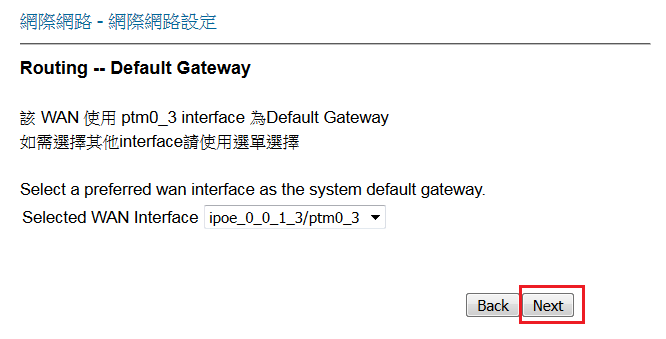
 六、最後要確定Default Gateway為何,由於我只有一個設定值,就維持即可。若有其它的設定 (例如 PPPoE),請自行更正,其名稱應與第五步驟一致,在此例為ipoe_0_0_1_3。接著點選Next。


 七、最後會把所有設定值都列出來給你看,若確定都正常就可以點選儲存。

八、最後還是要重開一下VTUR,讓新的設定生效。我們點選Save/Reboot。

2017年8月2日 星期三

rrdtool fetch max 與 繪圖不符...

root@solaris:/var/www/OM/rrd# rrdtool fetch 139.175.240.142_port_ethernet_14_2.rrd MAX -r 86400 -s -18h -e -14h
                     traffic_in         traffic_out

1501718400: 2.0671411616e+07 8.4111154469e+07

算出來大概是642Mbps,但繪圖出來卻是550Mbps...


用fetch average來讀值再排序,最大的也還是8.4111154469e+07,
root@solaris:/var/www/OM/rrd# rrdtool fetch 139.175.240.142_port_ethernet_14_2.rrd AVERAGE  -r 300 -s -25h -e -13h | awk '{print $3}' | sort | tail -n 1
8.4111154469e+07

看來真的要好好study一下了。

接著我們再同意的時間取值,取出前一天20:00~23:59的值,
rrdtool fetch 139.175.240.142_port_ethernet_14_2.rrd AVERAGE  -r 300 -s $start =e $end  | awk '{print $3}' | sort | tail -n 3
6.8785461058e+07
9.9885483539e+06

確實最大值的確是550Mbps。

我們接著再畫一張全日的圖:


發現的確瞬間有爆表,所以我們回頭查RRD檔的上限值是多少

root@solaris:/var/www/OM/rrd# rrdtool dump 139.175.240.142_port_ethernet_14_2.rrd | grep max
                1.0000000000e+10
                1.0000000000e+10

看起來還沒有爆表...,從ifspeed來看的話,其速度為1000000000 (1.00e+9)
IF-MIB::ifSpeed.1 = Gauge32: 1000000000

但我也還不能確定原因,說不定是設備吐出來的值就有問題。
先把max改為1.00e+9試試吧。

作了很多測試,我只記錄最後找到的問題點。
一開始的設計,在update  rrd檔時,用的是程式開始時的timestamp,但其實BRAS有時回應時間會很長,假設多拖了30秒才回資料,但計算時是用300秒來算,因此其實資料量已經不是300秒的資料了。等於說用300秒來算330秒的資料,這樣當然是不準確。因此我最後改為N,用update rrd檔時的時間來做為計算的依據。目前看起來正常,再觀察幾天吧。